Du endrer Teams-bakgrunn ved å velge Effekter og avatarer på skjermen før du blir med i møtet, eller Flere handlinger og Videoeffekter og innstillinger når møtet er i gang. Der kan du gjøre bakgrunnen uskarp, velge en av de ferdige bakgrunnene i Teams eller laste opp ditt eget bilde med Legg til ny. Profilbildet endrer du ved å klikke på bildet ditt øverst til høyre i Teams, og det samme bildet brukes som regel også i Outlook.
Under går vi gjennom begge deler steg for steg, på PC, Mac, nett og mobil. Du får også riktig størrelse på egne bakgrunnsbilder, og en forklaring på hvorfor jobben noen ganger ikke lar deg bytte profilbilde.
Endre bakgrunn i Teams før møtet
Det er smartest å velge bakgrunn før du blir med, slik at ingen ser stua di de første sekundene.
- Åpne møtet fra Teams-kalenderen eller lenken i invitasjonen, og velg Bli med.
- På skjermen der du ser deg selv før møtet, velger du Effekter og avatarer.
- Velg en effekt:
- Uskarphet, der du kan velge mellom standard uskarphet og portrettuskarphet.
- En av bakgrunnene Teams har lagt inn.
- Flere videoeffekter og Legg til ny for å laste opp et bilde fra datamaskinen.
- Bli med i møtet. Bakgrunnen følger med inn.
Vil du skru av effekten igjen, velger du Ingen.
Endre bakgrunn i Teams under møtet
- Velg Flere handlinger (de tre prikkene) i møtekontrollene.
- Velg Videoeffekter og innstillinger og deretter Videoeffekter.
- Velg uskarphet, en Teams-bakgrunn eller Legg til ny.
- Klikk Forhåndsvisning for å se resultatet uten at andre ser det, og deretter Bruk.
Tips: Teams husker bakgrunnen til neste møte. Har du brukt en morsom bakgrunn på fredagsquizen, er det lurt å sjekke før mandagens kundemøte.
Teams-bakgrunn på mobil
På iPhone og Android heter valget Bakgrunnseffekter.
- Før møtet: Trykk Bli med på møtet, trykk Bakgrunnseffekter, velg en effekt eller Legg til et nytt for å bruke et bilde fra telefonen, og trykk Ferdig.
- Under møtet: Trykk Mer i møtekontrollene, deretter Bakgrunnseffekter, og velg.
På Android krever funksjonen en relativt ny telefon og Android 10 eller nyere. Mangler valget helt, støtter telefonen det sannsynligvis ikke.
Teams i nettleseren
I nettversjonen av Teams finner du stort sett de samme valgene som i appen. Ser du ikke bakgrunnseffekter i nettleseren, prøv Microsoft Edge eller Google Chrome, eller bruk Teams-appen. Det er appen som har de fleste valgene.
Microsoft har den offisielle veiledningen i artikkelen Endre bakgrunnen i Microsoft Teams-møter, som oppdateres når menyene endres.
Riktig størrelse på eget Teams-bakgrunnsbilde
Et bakgrunnsbilde som er for lite eller har feil format, blir uskarpt eller beskåret på rare steder. Dette fungerer:
| Innstilling | Anbefaling |
|---|---|
| Format | 16:9, altså liggende bredformat |
| Oppløsning | Minst 1920 × 1080 piksler |
| Filtype | JPG, PNG eller BMP |
| Motiv | Rolig, med lite detaljer der hodet og skuldrene dine havner |
| Tekst og logo | Plasser øverst i et hjørne, ikke midt i bildet |
To ting de fleste oppdager for sent:
- Teams speilvender bildet for deg, ikke for de andre. Ser logoen eller teksten baklengs ut i ditt eget vindu, er det helt normalt. De andre i møtet ser den riktig vei.
- Midten av bildet blir dekket av deg. Legg logo og tekst øverst til venstre eller høyre, ellers forsvinner den bak hodet ditt.
Hvilken bakgrunn passer i jobbsammenheng?
| Situasjon | Godt valg |
|---|---|
| Kundemøter og eksterne møter | Bedriftens offisielle bakgrunn, eller uskarphet |
| Jobbintervju på video | Uskarphet eller et ryddig, ekte rom. Unngå virtuelle bakgrunner som flimrer rundt håret |
| Interne møter | Fritt fram innenfor det kollegene synes er greit |
| Presentasjon med skjermdeling | En rolig bakgrunn, så blikket går til innholdet |
Skal du på jobbintervju over Teams, har vi samlet flere råd om lys, kamera og oppførsel i guiden til videointervju.
Firmabakgrunn for alle ansatte
Mange bedrifter vil at alle skal bruke samme Teams-bakgrunn, med logo og farger. Den enkleste løsningen er å dele bildefilen internt og be folk laste den opp med Legg til ny. Med Teams Premium kan IT-avdelingen også legge ut bakgrunner sentralt, slik at de dukker opp hos alle automatisk.
Endre profilbilde i Teams
Profilbildet er det folk ser i chatten, på møtelisten og når kameraet ditt er av. I mange møter er det altså det eneste ansiktet de andre ser.
På PC og Mac:
- Klikk på profilbildet eller initialene dine øverst til høyre i Teams.
- Klikk på bildet igjen i kontovinduet som åpnes.
- Velg Last opp og velg et nytt bilde.
- Klikk Lagre.
På iPhone: Trykk på bildet eller initialene dine øverst til venstre, trykk på navnet ditt for å åpne profilen, og trykk Oppdater bilde. Velg et bilde fra telefonen eller ta et nytt.
På Android: Trykk Mer, trykk på bildet ditt og velg Rediger bilde.
Menyene flytter seg litt mellom versjoner, men bildet ditt øverst i appen er alltid inngangen.
Hvilket bilde passer i Teams?
Profilbildet vises som en liten sirkel, ofte bare noen få millimeter stor på skjermen. Det stiller andre krav enn et bilde på en nettside:
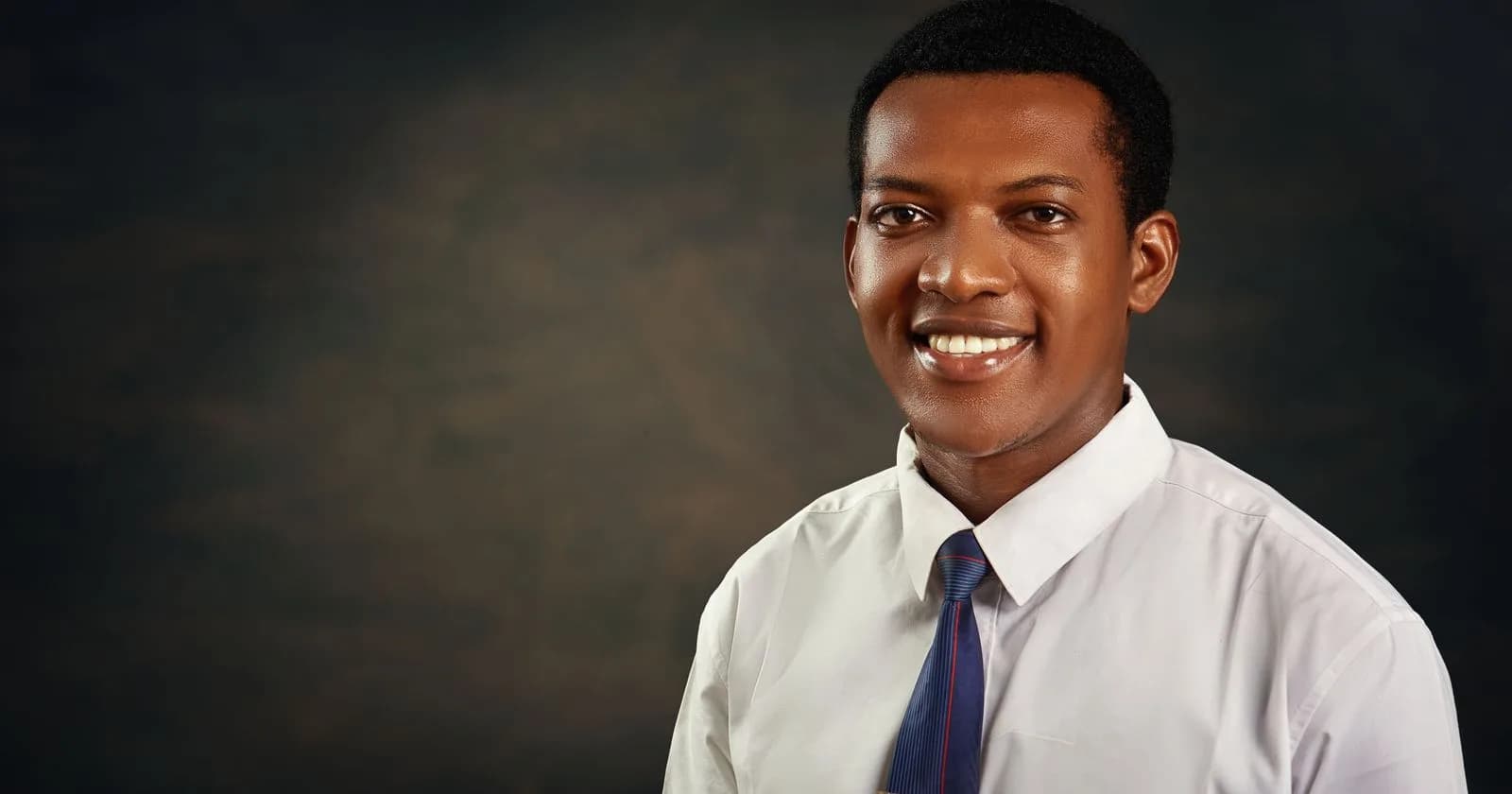
- Tett utsnitt. Ansiktet bør fylle mesteparten av sirkelen. Hodet og toppen av skuldrene holder.
- Kvadratisk. Microsoft 365 lagrer profilbilder i kvadratiske størrelser opp til 648 × 648 piksler, så last opp et kvadratisk bilde som er minst så stort.
- Rolig bakgrunn. En ensfarget bakgrunn gjør at ansiktet synes også når sirkelen er bitte liten.
- Samme bilde som ellers. Bruk gjerne samme bilde som på LinkedIn og i e-postsignaturen, så folk kjenner deg igjen.
Trenger du å beskjære et bilde du allerede har, kan du bruke vår gratis beskjæring for profilbilder.
Endre profilbilde i Outlook
Har du en jobbkonto i Microsoft 365, deler Teams og Outlook som regel samme profilbilde. Bytter du i Teams, kommer det etter hvert også i Outlook, og omvendt. Vil du gjøre det fra Outlook:
- Outlook på nett: Klikk på profilbildet ditt øverst til høyre, klikk på bildet i kortet som åpnes, og velg å laste opp et nytt bilde.
- Klassisk Outlook for Windows: Gå til Fil og Info, og klikk på bildet eller Endre. Da åpnes en nettside der du laster opp bildet.
- Nye Outlook for Windows: Her har menyene endret seg flere ganger. Finner du ikke valget, er det enklest å bytte bildet i Teams eller i Outlook på nett.
Bildet vises også for kolleger når du sender e-post, og ved siden av navnet ditt i møteinvitasjoner. Lager du samtidig en ny signatur, kan du lese vår guide til signatur i Outlook.
Hvorfor kan jeg ikke endre profilbildet?
Får du en melding om at du ikke kan endre bilde, eller mangler knappen helt, er det nesten alltid fordi IT-avdelingen har låst det. Administratorer i Microsoft 365 kan hindre ansatte i å bytte profilbilde selv. Bedrifter gjør det gjerne for at alle skal ha bilder i samme stil, eller for å unngå hundebilder og feriebilder i adresseboken.
Da er det IT eller HR som legger inn bildet for deg. Mange bedrifter har en fast rutine for dette, ofte koblet til at nyansatte blir fotografert. Lurer du på hvordan en slik rutine kan settes opp, har vi skrevet om retningslinjer for profilbilder i bedriften.
Hvor lang tid tar det før bildet oppdateres?
Et nytt profilbilde vises ofte i Teams i løpet av minutter, men det kan ta mye lenger tid før det har kommet ut til alle andre steder: Outlook, SharePoint, kollegenes adressebok og møtelisten hos andre. Det er ikke uvanlig at det tar et døgn eller mer, og Microsoft oppgir ingen fast tid.
Ser du fortsatt det gamle bildet etter en dag:
- Logg ut av Teams og inn igjen.
- Lukk Teams helt, også fra systemfeltet nederst til høyre, og start på nytt.
- Sjekk Outlook på nett. Står det nye bildet der, er det bare hurtigbufferen på maskinen din som henger etter.
- Står det gamle bildet fortsatt overalt etter et par dager, kontakt IT.
Bonus: endre profilbilde på Google-kontoen
Bruker du Gmail eller Google Workspace på jobb, gjør du det slik: klikk på bildet ditt øverst til høyre i Gmail, klikk på kameraikonet på bildet og velg et nytt. Du kan også gå til Google-kontoen din og velge Personlig informasjon og Profilbilde. Bildet gjelder da i Gmail, Google Meet, Kalender og de andre Google-tjenestene. Også her kan en administrator i Google Workspace ha slått av muligheten til å bytte bilde selv.
Når profilbildet ditt er det eneste folk ser
På hybride arbeidsplasser treffer mange kolleger og kunder deg oftere i Teams enn ansikt til ansikt. Et uskarpt utsnitt fra ferien eller et grått felt med initialer sier lite om hvem du er. Et ordentlig portrett gjør det lettere for folk å sette ansikt på navnet, særlig for nyansatte og konsulenter som jobber med mange kunder.
Har du ikke et godt bilde, kan du ta et selv med mobilen, eller la Smil lage profesjonelle portrettbilder til jobb av noen selfier, fra 349 kroner og uten fotograf.
Vanlige spørsmål om Teams-bakgrunn og profilbilde
Hvordan setter jeg bakgrunn i Teams uten å være i et møte?
Start et møte med bare deg selv, for eksempel med Møt nå i kalenderen, og velg Effekter og avatarer før du blir med. Bakgrunnen du velger, blir lagret og brukt i neste møte også.
Hvorfor får jeg ikke endret bakgrunn i Teams?
Vanlige årsaker er at maskinen eller telefonen ikke støtter bakgrunnseffekter, at du bruker Teams i en nettleser uten støtte, at du kjører Teams på Linux eller i et virtuelt skrivebord, eller at IT har slått av funksjonen. Prøv Teams-appen på en annen maskin for å finne ut hva det er.
Hvorfor er logoen i bakgrunnen min speilvendt?
Teams viser ditt eget bilde speilvendt, slik du er vant til fra et speil. De andre i møtet ser bakgrunnen riktig vei, så du trenger ikke snu bildet.
Hvordan endrer jeg bilde i Teams?
Klikk på profilbildet eller initialene dine øverst til høyre, klikk på bildet igjen, velg Last opp og Lagre. Det kan ta litt tid før det nye bildet vises i Outlook og hos kollegene dine.
Er profilbildet i Teams og Outlook det samme?
Med en jobbkonto i Microsoft 365 er det som regel samme bilde. Bytter du i Teams, kommer det også i Outlook, men det kan ta en stund før det vises overalt.