Et godt LinkedIn-banner forteller på ett blikk hva du jobber med eller hvem du hjelper, og lar profilbildet ditt få plass nede til venstre. Det trenger ikke være designet av et byrå: en rolig bakgrunn, én kort setning og riktig plassering slår det meste. Her får du 10 ideer etter yrke, en enkel formel for teksten, og en oversikt over hvor banneret blir dekket eller kuttet på PC og mobil.
Leter du etter nøyaktige pikselmål og filformat, har vi samlet dem i guiden om LinkedIn bildestørrelse og format. Denne artikkelen handler om innholdet.
Hva et LinkedIn-banner skal gjøre
Bakgrunnsbildet er den største flaten på profilen din, og mange lar LinkedIns standardbakgrunn stå. Det er bortkastet plass. Et banner som fungerer, gjør minst én av disse tre jobbene:
- Forsterker overskriften. Overskriften din er begrenset i lengde. Banneret kan si det samme med flere nyanser, eller vise det.
- Gir kontekst. Bransje, by, arbeidsgiver eller fagfelt. Den som besøker profilen, skal forstå hvor du hører hjemme.
- Bygger tillit. Et ryddig banner signaliserer at du tar profilen på alvor. Et rotete eller pikselert banner gjør det motsatte.
Det banneret ikke skal gjøre, er å konkurrere med ansiktet ditt. Profilbildet er hovedpersonen, banneret er kulissene.
10 ideer til LinkedIn-banner etter rolle
1. Jobbsøker eller nyutdannet
Hold det enkelt: en ensfarget eller svakt teksturert bakgrunn med fagfeltet ditt og hva du ser etter.
Eksempeltekst: «Nyutdannet sivilingeniør i byggteknikk · Åpen for stillinger i Trondheim»
Det er tydelig for rekrutterere som skummer profiler, og det gjør ikke noe at det er nøkternt. Velg én farge som går igjen i CV-en din, så henger det sammen.
2. Konsulent og rådgiver
Bruk banneret til verdiløftet ditt, altså hvem du hjelper og med hva. Legg gjerne til tre stikkord for fagområdene.
Eksempeltekst: «Jeg hjelper kommuner med anskaffelser som holder · Anbud · Kontrakt · Oppfølging»
Formelen «Jeg hjelper [hvem] med [hva]» er brukt mye fordi den virker. Hold den konkret. «Jeg hjelper bedrifter med å vokse» sier ingenting.
3. Selger og key account manager
Kunden bryr seg om hva de får, ikke om tittelen din. Vis et resultat eller et område, og gjerne arbeidsgiverens logo hvis du representerer et firma.
Eksempeltekst: «Energieffektiv ventilasjon for næringsbygg på Vestlandet»
Spør markedsavdelingen om de har et ferdig bannerdesign. Mange bedrifter har det, og da ser alle selgerne like proffe ut.
4. Utvikler og andre i tech
Et diskret bakgrunnsbilde av kode, et terminalvindu eller en ren, mørk flate med teknologiene du jobber med fungerer godt. Legg til GitHub-brukernavnet hvis du har prosjekter verdt å vise frem.
Eksempeltekst: «Backend · Kotlin · PostgreSQL · github.com/brukernavn»
Unngå skjermbilder av ekte kode fra jobben. De kan avsløre ting som ikke skal ut.
5. Leder
Som leder representerer du virksomheten. Et bilde fra arbeidsplassen, av teamet (med samtykke) eller av produktet viser hva du står for. Firmaets slagord eller en kort setning om hva dere bygger, passer bedre enn en personlig tagline.
Eksempeltekst: «Vi bygger Norges enkleste regnskapsløsning for frisører»
Bytt banneret når virksomheten skifter fokus eller du bytter jobb. Et banner fra forrige arbeidsgiver er en klassisk glipp.
6. Helsepersonell
Sykepleiere, leger, psykologer og fysioterapeuter har nytte av et rolig, nøytralt banner: natur, lyse farger eller en enkel tekstur, med fagfelt eller spesialisering.
Eksempeltekst: «Psykologspesialist · Angst og depresjon hos unge voksne · Bergen»
Hold pasienter og behandlingsrom helt utenfor bildet. Det gjelder også bilder der ingen kan gjenkjennes.
7. Designer, fotograf og andre kreative
Her er banneret en miniportefølje. Velg tre eller fire av de beste arbeidene dine og legg dem på rad, med nettsiden din som tekst.
Eksempeltekst: «Visuell identitet for reiseliv og mat · dittnavn.no»
Pass på at verkene ikke ligger bak profilbildet. Det beste arbeidet bør stå lengst til høyre eller i midten.
8. Advokat, revisor og finans
Diskret er riktig i disse bransjene. En arkitektonisk detalj, en mørk tekstur eller firmaets farger, med navn på fagområdene.
Eksempeltekst: «Arbeidsrett og omstilling · Advokatfirmaet Eksempel»
Mange advokatfirmaer har egne retningslinjer for LinkedIn. Sjekk dem før du lager noe selv.
9. Foredragsholder og forfatter
Et bilde fra scenen eller av bokomslaget viser tydelig hva du gjør. Legg til hvordan folk kan booke deg.
Eksempeltekst: «Foredrag om digital sikkerhet for ledere · Booking: dittnavn.no»
Har du en ny bok ute, kan du bruke banneret til den i lanseringsperioden og bytte tilbake etterpå.
10. Lokale tjenester: megler, håndverker, frisør
Lokal tilknytning selger. Et bilde av byen, nabolaget eller et kjent landemerke kombinert med området du dekker.
Eksempeltekst: «Eiendomsmegler på Grünerløkka og Sagene siden 2015»
Bruk egne bilder eller bilder du har rett til å bruke. Unsplash har mange bilder av norske byer som kan brukes gratis, men sjekk lisensen på bildet du velger.
Hva du skriver i banneret
Teksten er det som skiller et banner fra et bakgrunnsbilde. Hold deg til én beskjed, og la resten være luft.
| Element | Eksempel | Tips |
|---|---|---|
| Fagfelt eller verdiløfte | «Lønn og HR for små bedrifter» | Det viktigste. Én linje. |
| Stikkord | «Lønn · Arbeidsrett · Rekruttering» | Maks tre, skilt med midtprikk |
| Sted | «Stavanger» | Nyttig hvis du jobber lokalt |
| Kontakt eller nettside | «dittnavn.no» | Bare én, og bare hvis den er kort |
| Logo | Arbeidsgiverens logo | Liten og i et hjørne som ikke dekkes |
Noen tommelfingerregler:
- Maks ti–tolv ord totalt. Banneret leses på et par sekunder.
- Ikke gjenta navnet ditt. Det står allerede rett under banneret.
- Ikke telefonnummer. Det er unødvendig og kan gi uønskede oppringninger. Kontaktinfo hører hjemme i kontaktfeltet.
- Stor, enkel skrift. På mobil blir banneret lite, og tynn skrift forsvinner.
- God kontrast. Lys tekst på mørk bakgrunn, eller omvendt.
Den sikre sonen: der profilbildet dekker banneret
Her går det oftest galt. Profilbildet ditt ligger oppå banneret, og plasseringen er ikke helt den samme på PC og mobil.
| Område | PC | Mobil | Hva passer der |
|---|---|---|---|
| Nede til venstre | Dekkes av profilbildet | Dekkes også av profilbildet, som tar relativt mer plass | Bare bakgrunn, aldri tekst |
| Ytterkantene | Synlige | Kan bli kuttet | Bakgrunn, ikke tekst eller logo |
| Midten og høyre side | Synlig | Synlig, men liten | Tekst, logo, det viktigste |
| Øverste del | Synlig | Synlig | Fungerer for tekst hvis den er stor nok |
Den enkleste regelen: legg all tekst i midten eller mot høyre, i god avstand fra kantene, og la venstre tredjedel være ren bakgrunn. Last deretter opp banneret og sjekk profilen din både på PC og i LinkedIn-appen. Det er den eneste testen som teller, siden LinkedIn endrer oppsettet fra tid til annen.
Slik spiller profilbilde og banner sammen
Banner og profilbilde ses alltid sammen, så de bør planlegges sammen.
- Kontrast mellom dem. Har profilbildet lys grå bakgrunn, gjør et mørkere banner at ansiktet ditt løfter seg. Er banneret lyst og luftig, kan et portrett med mørkere bakgrunn fungere godt.
- Ikke samme bilde av deg to ganger. Et banner med et stort bilde av deg selv ved siden av profilbildet virker overdrevent. La banneret vise faget, ikke deg.
- Felles fargetone. Varme toner i banneret går fint med et portrett i varmt lys, kalde blåtoner med et nøytralt portrett.
- Rolig bak rolig. Et travelt banner og et travelt profilbilde konkurrerer om oppmerksomheten. Ett av dem må være enkelt, og det bør helst være banneret.
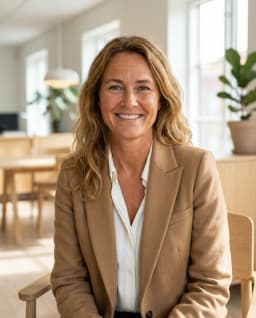
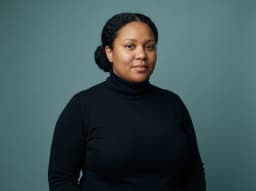
Profilbildet er det folk ser først, også i søkeresultater og meldinger der banneret ikke vises i det hele tatt. Et skarpt, godt belyst portrett gjør mer for profilen enn et perfekt banner. Hvis bildet ditt trenger en oppgradering, viser vi hvordan et godt portrettbilde til LinkedIn ser ut. Med AI-portretter får du dessuten mange varianter med ulike bakgrunner, slik at du kan velge den som står best til banneret. Flere råd om selve bildet finner du i guiden om profesjonelt profilbilde på LinkedIn.
Verktøy for å lage LinkedIn-banner
Du trenger ikke betalt programvare:
- Canva har egne maler for LinkedIn-banner i riktig format. Velg en enkel mal og bytt farger og tekst.
- Adobe Express og Figma har også gratis bannermaler.
- Unsplash har gratis bilder du kan bruke som bakgrunn.
- AI-bildeverktøy kan lage en bakgrunn, men de er fortsatt dårlige på tekst. Lag bakgrunnen med AI og legg på teksten i Canva etterpå. Se vår oversikt over AI-bildegeneratorer.
Lagre som PNG hvis banneret har tekst. Da holder bokstavene seg skarpe.
Slik laster du opp banneret
- Gå til profilen din.
- Klikk på redigeringsikonet øverst til høyre i bakgrunnsfeltet.
- Velg bildet ditt og juster utsnittet.
- Lagre, og sjekk resultatet på mobil.
Vanlige feil med LinkedIn-banner
- Tekst nede til venstre som forsvinner bak profilbildet
- Banner fra forrige arbeidsgiver eller med gammel tittel
- Utydelig, pikselert bilde som er strukket for å passe
- For mye tekst, gjerne i fem ulike skrifttyper
- Generiske stockbilder av håndtrykk eller fjelltopper uten kobling til faget
- Standardbakgrunnen, som sier at profilen aldri er gjort ferdig
Vil du gå gjennom hele profilen, ikke bare banneret, har vi 12 tips til en bedre LinkedIn-profil.
Vanlige spørsmål
Hva er et godt LinkedIn-banner?
Et banner med én tydelig beskjed om hva du gjør eller hvem du hjelper, en rolig bakgrunn og all tekst plassert i midten eller til høyre, slik at profilbildet ikke dekker den.
Bør man ha LinkedIn-banner?
Ja. Standardbakgrunnen får profilen til å se uferdig ut. Selv en enkel ensfarget flate i dine farger med fagfeltet ditt er bedre enn ingenting.
Hvordan lager jeg et LinkedIn-banner?
Bruk en gratis mal i Canva, Adobe Express eller Figma, bytt ut tekst og farger, og last ned som PNG. Last det opp via redigeringsikonet i bakgrunnsfeltet på profilen din og sjekk visningen på både PC og mobil.
Hvilken størrelse skal et LinkedIn-banner ha?
LinkedIn anbefaler et bredt format i forholdet 4:1. De nøyaktige pikselmålene og filkravene står i guiden vår om LinkedIn bildestørrelse og format.
Kan jeg bruke AI til å lage LinkedIn-banner?
Ja, til selve bakgrunnen. AI-verktøy lager fine abstrakte flater og illustrasjoner, men stavefeil og forvrengte bokstaver er vanlig. Legg derfor på teksten selv i et designverktøy.