Du kan fjerne bakgrunn på et bilde gratis uten å installere noe. På iPhone holder du fingeren på personen i Bilder-appen, så løfter telefonen motivet ut av bakgrunnen. På Samsung gjør Galleri det samme, og på PC har både Word, PowerPoint og Paint en egen knapp for å fjerne bakgrunn. Det gjennomsiktige utklippet legger du deretter på en rolig, ensfarget flate før du bruker bildet som profilbilde.
Denne guiden er skrevet for deg som skal bruke resultatet på LinkedIn, CV-en eller et adgangskort. Derfor handler den like mye om hva som skjer etterpå: hvordan du unngår hakkete kanter rundt hår og briller, hvilken bakgrunnsfarge som fungerer hvor, og hvordan du beskjærer til riktig format.
Oversikt: gratis måter å fjerne bakgrunn på
| Enhet | Verktøy | Gratis? | Krav |
|---|---|---|---|
| iPhone og iPad | Bilder-appen og Filer-appen | Ja | iOS 16 eller nyere |
| Samsung Galaxy | Galleri | Ja | One UI 5.1 eller nyere |
| Windows | Paint | Ja | Oppdatert Paint i Windows 11 |
| Windows og Mac | Word og PowerPoint | Ja, hvis du har Office | Microsoft 365, Office 2021 eller 2024 |
| Mac | Hurtighandling i Finder | Ja | macOS Ventura eller nyere |
| Canva | Bakgrunnsfjerner | Nei | Betalt Canva-abonnement |
| Nettleser | remove.bg, Adobe Express og lignende | Ja, ofte i redusert oppløsning | Du må laste opp bildet |
Fjerne bakgrunn på iPhone
Siden iOS 16 kan iPhone skille en person fra bakgrunnen direkte i Bilder-appen. Funksjonen heter løft motivet fra bakgrunnen, og den fungerer best når personen står tydelig adskilt fra det som er bak.
- Åpne bildet i Bilder.
- Hold fingeren på personen i et sekund til en lysende kant glir rundt motivet.
- Slipp, og velg Kopier eller Del.
- Under Del velger du Arkiver bilde for å lagre utklippet som et nytt bilde med gjennomsiktig bakgrunn.
Du kan også dra motivet direkte inn i en annen app mens du holder fingeren på det, for eksempel inn i Keynote eller Notater.
Har du bildet som fil, finnes en snarvei i Filer-appen: hold fingeren på bildefilen, velg Hurtighandlinger og deretter Fjern bakgrunn. Da lagres en ny fil med gjennomsiktig bakgrunn ved siden av originalen.
Tips: Fjern bakgrunnen fra originalbildet, ikke fra et skjermbilde eller et bilde du har fått tilsendt på Messenger. Komprimerte bilder gir tydelig dårligere kanter.
Fjerne bakgrunn på Android og Samsung
På Samsung Galaxy med One UI 5.1 eller nyere fungerer det nesten likt:
- Åpne bildet i Galleri.
- Hold fingeren på personen til motivet løsner.
- Velg Lagre som bilde for å få et utklipp med gjennomsiktig bakgrunn, eller Kopier for å lime det inn et annet sted.
På andre Android-telefoner varierer det. Pixel-telefoner har AI-redigering i Google Foto, men ikke alle modeller har en ren «fjern bakgrunn»-knapp. Finner du den ikke, er det raskeste å bruke et nettverktøy i nettleseren på mobilen (se under).
Fjerne bakgrunn på PC og Mac
Du trenger ikke Photoshop. Disse verktøyene har du sannsynligvis allerede:
- Word og PowerPoint (Microsoft 365): Sett inn bildet, klikk på det, gå til fanen Bildeformat og velg Fjern bakgrunn. Word farger det som skal fjernes, lilla. Bruk Merk områder som skal beholdes hvis en skulder eller en hårlokk forsvinner, og Merk områder som skal fjernes hvis det henger igjen rester av bakgrunnen. Klikk Behold endringer, høyreklikk på bildet og velg Lagre som bilde for å eksportere en PNG.
- Paint i Windows 11: Den oppdaterte Paint-appen har en egen knapp for å fjerne bakgrunn i verktøylinjen. Ett klikk, og bakgrunnen blir gjennomsiktig.
- Mac (macOS Ventura eller nyere): Høyreklikk på bildet i Finder og velg Hurtighandlinger og Fjern bakgrunn. Macen lagrer en ny fil ved siden av originalen.
Microsoft har en egen veiledning for å fjerne bakgrunnen i Office hvis menyene ser annerledes ut hos deg.
Fjerne bakgrunn i Canva
I Canva klikker du på bildet, velger Rediger og deretter Bakgrunnsfjerner (på engelsk BG Remover). Det fungerer godt, men funksjonen krever et betalt Canva-abonnement. Har du allerede Canva Pro gjennom jobben, er den grei å bruke, fordi du kan legge en farget flate bak deg i samme vindu og eksportere ferdig.
Gratis nettverktøy
Hvis du ikke har noen av verktøyene over, finnes det mange nettsider der du laster opp et bilde og får det tilbake uten bakgrunn. Kjente alternativer er remove.bg og Adobe Express. Vær oppmerksom på to ting:
- Oppløsning: Flere tjenester gir gratis nedlasting bare i redusert oppløsning. Det holder ofte til LinkedIn, men kan bli for lite til trykk.
- Personvern: Du laster opp et bilde av ansiktet ditt til en ekstern tjeneste. Les hva de gjør med bildene, og velg heller en innebygd metode i telefonen hvis du er usikker.
Hår, briller og andre kanter som går galt
Automatisk bakgrunnsfjerning er god på skuldre og armer, men har fortsatt tre klassiske svake punkter. Her er hva du ser etter og hvordan du fikser det.
| Problem | Hvorfor det skjer | Slik fikser du det |
|---|---|---|
| Løse hårstrå blir kuttet eller får en grå glorie | Tynne hår blander seg med bakgrunnsfargen | Ta bildet foran en vegg med god kontrast til håret, og legg ny bakgrunn i en farge nær den gamle |
| Bakgrunnen synes gjennom brilleglassene | Verktøyet tolker glasset som bakgrunn | Ta bildet foran en vegg i omtrent samme farge som den nye bakgrunnen, så merkes det ikke at den gamle skinner gjennom glasset |
| Hull mellom arm og kropp blir ikke fjernet | Små lukkede områder overses | Bruk «Merk områder som skal fjernes» i Word, eller beskjær tettere |
| Skarp, «klistret» kant rundt hele personen | Utklippet er for hardt, og lyset matcher ikke ny bakgrunn | Velg en ny bakgrunn med samme lysstyrke som den gamle, og unngå å legge et lyst utklipp på en mørk flate |
| Skygge på veggen blir med | Skyggen ligger tett inntil kroppen | Stå en meter ut fra veggen når du tar bildet |
Det beste trikset er egentlig å gjøre jobben enkel for verktøyet. Står du foran en rolig vegg i godt lys, blir resultatet nesten alltid rent. Står du foran en bokhylle i halvmørke, blir det sjelden bra uansett verktøy. Hvordan du setter opp telefonen og lyset, har vi skrevet om i guiden til profilbilde med mobil.
Hvilken bakgrunnsfarge skal du velge?
Når den gamle bakgrunnen er borte, må du legge inn en ny. Et gjennomsiktig bilde ser ofte rart ut når det lastes opp, fordi hver tjeneste fyller de gjennomsiktige områdene på sin egen måte. Legg derfor alltid inn en ensfarget flate før du bruker bildet.
| Bruk | Anbefalt bakgrunn | Unngå |
|---|---|---|
| Lys grå, dempet blå eller beige. Litt farge skiller deg fra den hvite siden | Ren hvit, som flyter ut i LinkedIns lyse grensesnitt | |
| CV | Hvit eller svært lys grå, som passer de fleste maler | Sterke farger som krasjer med fargene i CV-malen |
| Adgangskort og medlemskort | Hvit eller lys grå, som bedriften ofte bestemmer | Mønstre og mørke farger som gjør kortet vanskelig å lese |
| Pass og nasjonalt ID-kort | Ikke aktuelt | Politiet tar bildet når du møter opp, så du skal ikke ha med eget bilde |
| Nettside og pressebilder | Det bedriften bruker for resten av teamet | En annen bakgrunn enn kollegene dine |
Et praktisk tips: lys grå i området rundt RGB 230 til 240 fungerer nesten overalt. Det er lyst nok til CV-en, men har nok tone til at du ikke forsvinner på LinkedIn.
Vil du bytte bakgrunn på bildet til noe annet enn en ensfarget flate, for eksempel et kontor? Vær forsiktig. En kunstig kontorbakgrunn bak et mobilbilde avslører seg nesten alltid på lyset, og på et profesjonelt profilbilde er det tryggere å holde seg til en rolig farge.
Slik legger du inn hvit bakgrunn på bildet
Fremgangsmåten avhenger av verktøyet, men prinsippet er det samme: legg utklippet oppå en farget flate og lagre som et nytt bilde.
- PowerPoint: Sett lysbildet til kvadratisk format under Utforming og Lysbildestørrelse, høyreklikk på bakgrunnen og velg Formater bakgrunn med heldekkende fyll. Lim inn utklippet, og eksporter lysbildet som PNG eller JPG.
- Canva: Lag et kvadratisk design, velg bakgrunnsfarge, og legg utklippet oppå.
- iPhone: Lim utklippet inn i Keynote eller Pages oppå en farget form, og ta et skjermbilde eller eksporter. Skjermbildet duger til LinkedIn, men ikke til trykk.
Lagre det ferdige bildet som JPG. Da får du en ensfarget bakgrunn som ser lik ut på alle plattformer.
Beskjær til riktig format
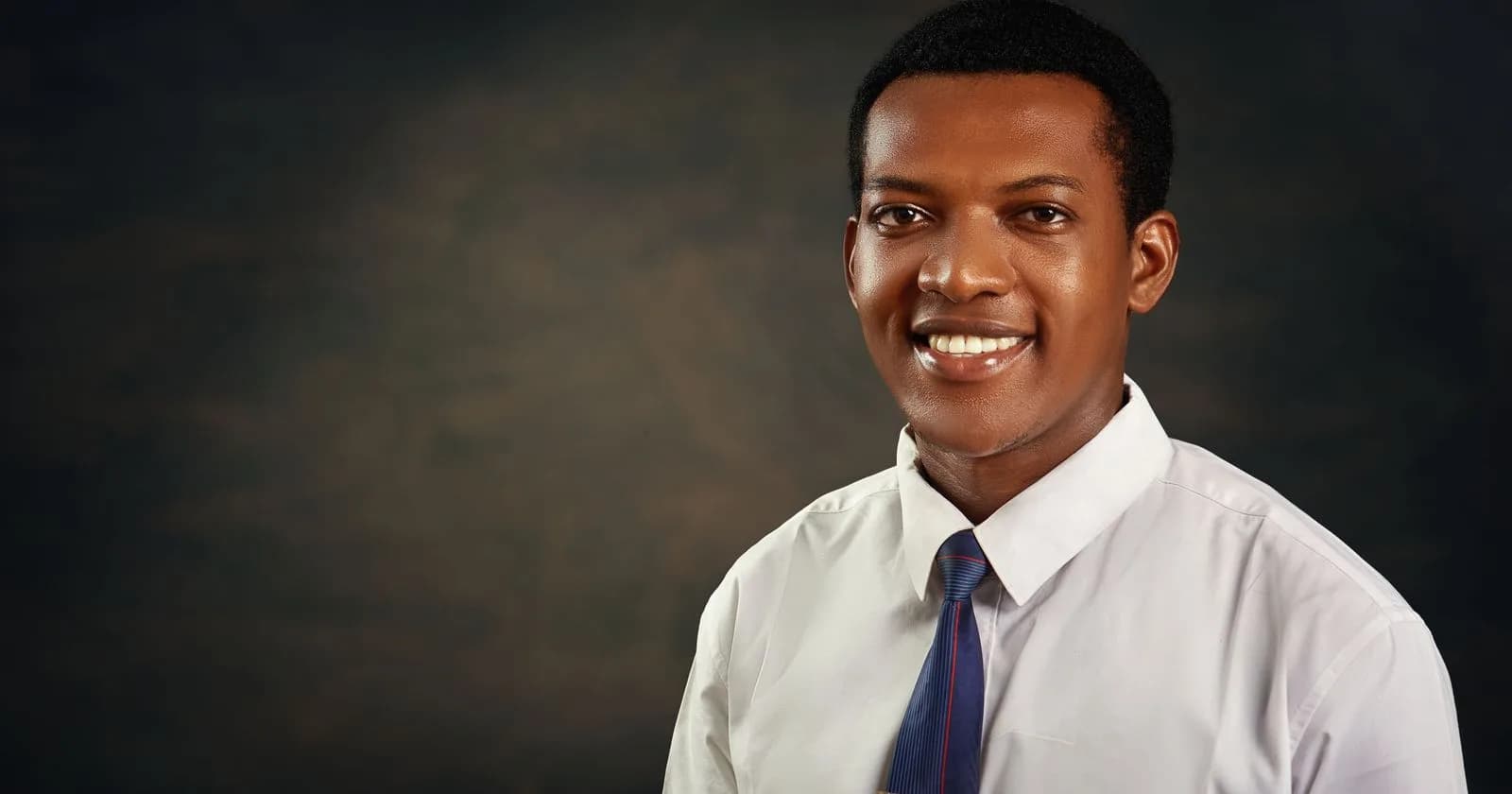
Til slutt må bildet beskjæres. LinkedIn viser profilbildet som en sirkel, CV-maler bruker ofte et stående eller kvadratisk felt, og adgangskort har sine egne mål. Plasser øynene omtrent en tredjedel ned i bildet, og la det være litt luft over hodet.
Det enkleste er å bruke vår gratis beskjæring for profilbilder. Den kjører i nettleseren, viser hvordan sirkelen på LinkedIn treffer, og eksporterer riktig størrelse. De nøyaktige målene for hver flate finner du i oversikten over LinkedIn-bilde størrelse og format.
Når redigering ikke redder bildet
Bakgrunnsfjerning løser ett problem: en rotete bakgrunn. Den fikser ikke dårlig lys, et uskarpt ansikt, feil vinkel eller et bilde som er fem år gammelt. Mange ender med å bruke en kveld på å klippe ut et bilde som egentlig ikke var godt nok i utgangspunktet. Andre AI-verktøy som kan rette opp lys og skarphet, har vi samlet i guiden til AI-bilderedigering.
Er utgangspunktet svakt, kan det lønne seg å starte på nytt. Med Smil laster du opp noen selfier og får 30 til 70 portretter der bakgrunn, lys og utsnitt allerede er på plass, fra 349 kroner. Det kan være et alternativ hvis du trenger bilder til både LinkedIn, CV og adgangskort samtidig.
Vanlige spørsmål om å fjerne bakgrunn
Hva heter bilder uten bakgrunn?
Et bilde der bakgrunnen er fjernet, kalles gjerne et utklipp eller et frilagt bilde. Filen lagres som PNG, fordi PNG kan ha gjennomsiktige områder. JPG kan ikke det, så der blir den gjennomsiktige delen fylt med farge.
Hvordan fjerner jeg bakgrunn fra et bilde gratis?
På iPhone holder du fingeren på personen i Bilder-appen og velger Kopier eller Del. På Samsung gjør du det samme i Galleri. På PC bruker du Fjern bakgrunn i Paint, Word eller PowerPoint, og på Mac hurtighandlingen i Finder. Alle disse er gratis hvis du allerede har programmet.
Hvordan bytter jeg bakgrunn på et bilde?
Fjern først den gamle bakgrunnen, og legg så utklippet oppå en ny flate i PowerPoint, Canva eller et annet program. Velg en ny bakgrunn med omtrent samme lysstyrke som den gamle, så blir kantene mindre synlige.
Kan jeg fjerne bakgrunnen på et passbilde selv?
Du trenger ikke. Til norsk pass og nasjonalt ID-kort tar politiet bildet når du møter opp på pass- og ID-kontoret, så du skal ikke ha med eget bilde. Bakgrunnsfjerning passer derfor til profilbilder, CV og interne adgangskort. Unntakene, som nødpass og visum, finner du i guiden til passbilde i Norge.
Hvorfor ser kantene rundt håret rare ut?
Tynne hår blander seg med bakgrunnsfargen, så verktøyet må gjette hva som er hår og hva som er vegg. Resultatet blir best når du tar bildet foran en ensfarget vegg med tydelig kontrast til håret, og når den nye bakgrunnen har omtrent samme lysstyrke som den gamle.