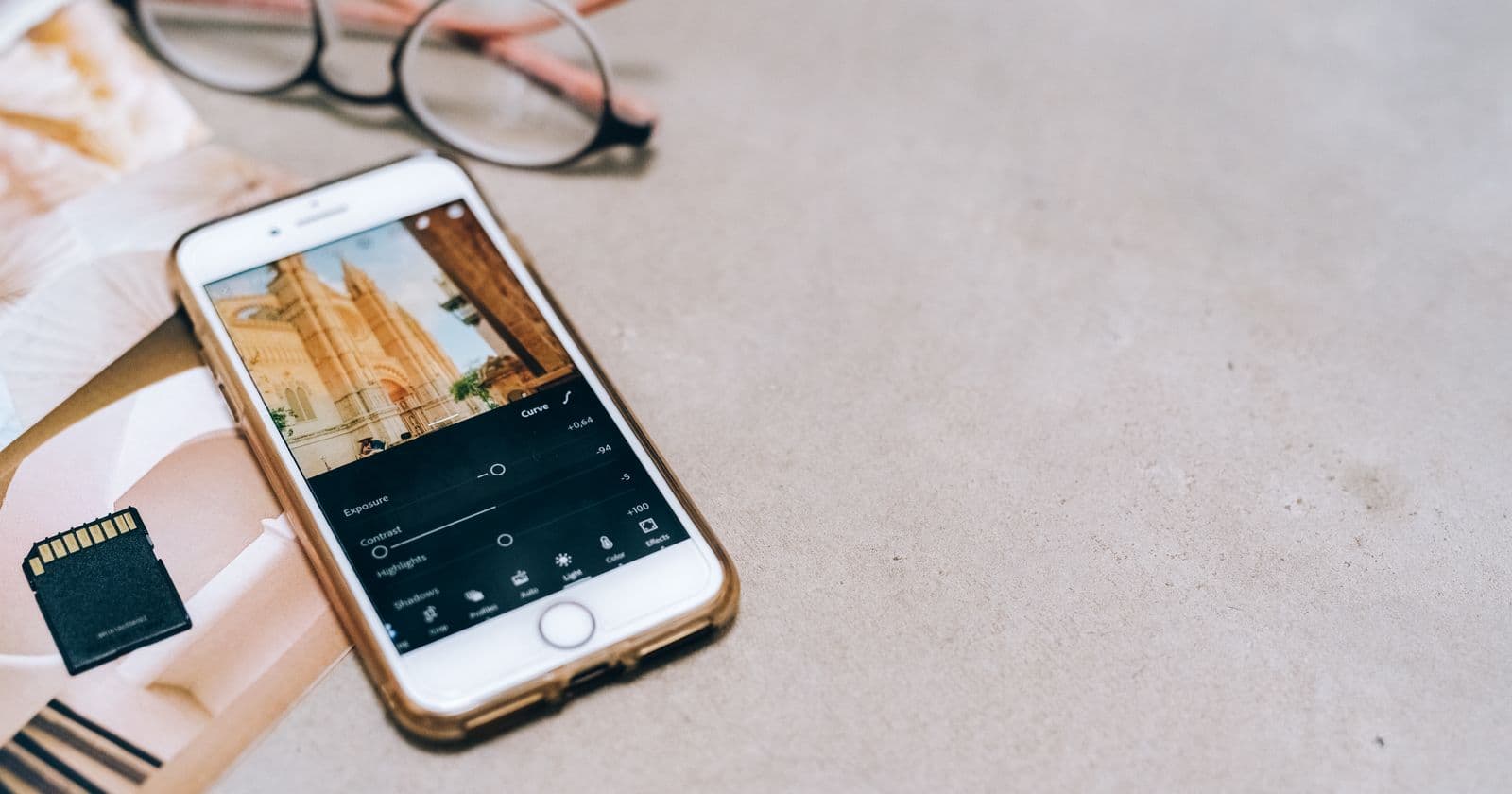
AI-bilderedigering betyr at du lar kunstig intelligens gjøre jobben som før krevde Photoshop: fjerne bakgrunnen, viske ut ting du ikke vil ha med, gjøre et uskarpt bilde skarpere eller rette opp dårlig lys. Mye av dette kan du gjøre gratis rett i mobilen, med Google Foto, Bilder-appen på iPhone eller Galleri på Samsung. Til resten finnes gode gratisverktøy på nett og PC.
Guiden er organisert etter hva du vil gjøre, ikke etter verktøy. Finn oppgaven din, og se hva som fungerer på telefonen din. Til slutt går vi gjennom hvor grensen går når bildet skal brukes på CV eller LinkedIn.
Gratis AI-bilderedigering du allerede har på mobilen
Før du laster ned noe, sjekk hva telefonen din kan. Funksjonsnavnene under er slik de heter i appene på norsk, så langt vi har kunnet sjekke.
| Telefon | App | AI-funksjoner | Krav |
|---|---|---|---|
| iPhone | Bilder | Opprydding (Clean Up) for å fjerne objekter, løfte motivet ut av bakgrunnen | Opprydding krever Apple Intelligence: iPhone 15 Pro, alle iPhone 16-modeller eller nyere. Norsk støtte kom med iOS 26.1 |
| Android og iPhone | Google Foto | Magisk viskelær, Magisk redigering, Skarpere bilde, Portrettlys, Portrettuskarphet | Gratis, men tilgjengeligheten varierer etter enhet |
| Samsung Galaxy | Galleri | Generativ redigering: flytte, endre størrelse på eller fjerne objekter | Nyere modeller med Galaxy AI. Bildet får et vannmerke som viser at det er AI-redigert |
Google Foto er det enkleste gratisalternativet fordi appen fungerer på både Android og iPhone. Ifølge Google krever den Android 8 eller iOS 15 og nyere, med minst 3 GB minne.
Fjerne bakgrunnen
Dette er den vanligste oppgaven, enten du skal lage et produktbilde, et profilbilde med ren bakgrunn eller et klistremerke.
På iPhone: Åpne bildet i Bilder-appen, hold fingeren på personen eller objektet til det lyser opp, og velg å kopiere eller dele. Du får motivet uten bakgrunn og kan lime det inn i en annen app. Dette er innebygd og gratis på nyere iPhoner.
På nett, gratis: Adobe Express har en gratis bakgrunnsfjerner som gir god kantkvalitet rundt hår. Remove.bg er rask, men gratisversjonen gir bare lav oppløsning. Canva har også en bakgrunnsfjerner, men den krever Canva Pro.
Tips for bedre resultat:
- Jo større kontrast mellom deg og bakgrunnen, jo renere blir kantene.
- Krøllete hår og briller er det AI-en sliter mest med. Zoom inn og sjekk før du bruker bildet.
- Legg motivet på en nøytral farge, ikke på et nytt «fotografi» av et kontor. Det avslører seg nesten alltid på lyset.
Vi har en egen, mer detaljert guide til å fjerne bakgrunn fra bilder.
Fjerne objekter og personer
Turister i bakgrunnen, en strømledning over himmelen eller en kaffekopp på bordet: Generativ AI fjerner det og fyller inn det som trolig var bak.
Google Foto (Magisk viskelær): Åpne bildet, trykk på Rediger, gå til Verktøy og velg Magisk viskelær. Appen foreslår ofte selv hva som kan fjernes. Ellers tegner du rundt objektet. Kamuflasje-funksjonen endrer i stedet fargen på objektet så det glir inn.
iPhone (Opprydding): Åpne bildet, trykk på redigeringsknappen og velg viskelær-ikonet. Trykk på, stryk over eller ring inn det du vil fjerne. Verktøyet må lastes ned første gang, deretter fungerer det uten nett.
Samsung (Generativ redigering): Åpne bildet i Galleri, trykk på redigeringsikonet og velg generativ redigering. Marker objektet, slett eller flytt det, og trykk Generer. Lagre som kopi, så beholder du originalen.
Med tekstinstrukser: ChatGPT, Gemini og Adobe Firefly lar deg laste opp et bilde og skrive hva som skal endres, for eksempel «fjern personen til høyre og fyll inn med sand». Det er kraftig, men verktøyene lager ofte hele bildet på nytt, så små detaljer andre steder kan også endre seg. Sjekk ansikter spesielt nøye.
Instruksene fungerer best når du sier både hva som skal endres og hva som skal være som før. Noen eksempler du kan kopiere:
- «Fjern søppelbøtta til venstre. Ikke endre noe annet i bildet.»
- «Bytt bakgrunnen til en jevn lysegrå vegg. Behold ansiktet, håret og klærne nøyaktig som de er.»
- «Gjør lyset varmere og litt lysere, som en sen sommerkveld. Ikke endre personene.»
- «Fjern refleksen i brilleglassene. Øynene skal se ut som før.»
- «Utvid bildet til liggende 16:9 ved å fylle på mer av stranda på begge sider.»
Vil du lage helt nye bilder i stedet for å redigere, se vår guide til AI-bildegenerator.
Dette fungerer dårlig: store objekter som dekker mye av bildet, ting foran ansikter, og gjentatte mønstre som fliser eller tekst. Der blir resultatet ofte uskarpt eller rart.
Gjøre bildet skarpere og større (AI upscale)
AI upscale betyr at AI gjør et lite eller uskarpt bilde større ved å gjette hvilke detaljer som mangler. Det er nyttig for gamle bilder, utsnitt fra gruppebilder eller bilder som er komprimert i Messenger og e-post.
- Google Foto (Skarpere bilde): Reduserer uskarphet fra bevegelse og dårlig fokus. Fungerer også på gamle, skannede bilder.
- Upscayl: Et gratis program med åpen kildekode for Windows, Mac og Linux. Kjører på din egen maskin, så bildene dine lastes ikke opp noe sted.
Husk at upscale-verktøy dikter opp detaljer. Et uskarpt ansikt kan bli skarpt, men ikke nødvendigvis likt. Hudtekstur kan bli plastisk og øyne litt feil. Til landskap og produkter er det sjelden et problem. Til portretter bør du sammenligne nøye med originalen.
Fikse lyset
Mørke ansikter i motlys, gul innendørsbelysning og harde skygger er de vanligste problemene med mobilbilder.
- Google Foto (Portrettlys): Lar deg flytte en virtuell lyskilde og justere styrken på bilder av personer. Effektivt for å løfte et ansikt som er for mørkt.
- Magisk redigering i Google Foto: Har ferdige forslag som endrer himmelen og stemningen i hele bildet, for eksempel til kveldslys.
- Auto-forbedring: Både Bilder på iPhone og Google Foto har en automatisk forbedringsknapp som justerer eksponering, kontrast og farger. Start alltid der, og juster manuelt etterpå.
- Hvitbalanse: Er bildet gult eller blått, juster varme eller temperatur. Det er ikke AI, men det løser problemet raskere enn noen AI-funksjon.
Bilder med nesten svarte ansikter eller helt utbrente partier lar seg sjelden redde. Der finnes det ingen informasjon å hente frem, så AI-en må dikte opp alt.
Rask oversikt: oppgave og verktøy
| Oppgave | Gratis på mobil | Gratis på nett eller PC |
|---|---|---|
| Fjerne bakgrunn | iPhone: hold på motivet | Adobe Express |
| Fjerne objekter | Magisk viskelær, Opprydding, Generativ redigering | Adobe Firefly |
| Skarpere og større bilde | Skarpere bilde i Google Foto | Upscayl |
| Bedre lys på ansikt | Portrettlys i Google Foto | Manuell justering av lys og farger i Adobe Express |
| Endre ved å skrive hva du vil | Gemini-appen, ChatGPT-appen | ChatGPT, Gemini, Adobe Firefly |
Er det greit å redigere CV-bildet med AI?
Ja, så lenge bildet fortsatt ser ut som deg. Testen er enkel: vil rekruttereren kjenne deg igjen når du kommer på intervju? Hvis svaret er ja, er redigeringen innenfor.
Helt greit:
- Fjerne eller bytte til en nøytral bakgrunn
- Rette opp lys, farger og hvitbalanse
- Fjerne en kvise, en løs hårtust eller lo på jakken
- Gjøre et litt uskarpt bilde skarpere
- Beskjære til riktig format
Ikke greit:
- Endre ansiktsform, nese, øyne eller kjeve
- Glatte ut huden så du ser ti år yngre ut
- Endre kroppen, vekten eller høyden
- Legge til klær eller tilbehør du ikke har
- Bruke et bilde som er så redigert at det ikke lenger er deg
For reklame gjelder egne regler i Norge: markedsføringsloven krever merking av reklamebilder der kroppens fasong, størrelse eller hud er endret ved retusjering. Det gjelder ikke CV-bildet ditt, men prinsippet er det samme. Mer om dette i artikkelen er det greit å bruke AI-profilbilde?
Står du med et dårlig utgangspunkt, er det ofte enklere å starte med et bedre bilde enn å redigere seg ut av det. Med Smil laster du opp noen selfier og får 30 til 70 profesjonelle portretter laget av en AI-modell som er trent på ditt ansikt, slik at bildene ligner på deg. Når du har bildet, kan du beskjære det til LinkedIn og CV med vårt gratis beskjæringsverktøy.
Vanlige spørsmål
Hva er den beste gratis appen for AI-bilderedigering?
For de fleste er Google Foto det beste stedet å starte. Appen er gratis, fungerer på både Android og iPhone, og har Magisk viskelær, Skarpere bilde og Portrettlys. Har du iPhone 15 Pro eller nyere, har Bilder-appen også innebygd opprydding av objekter.
Hvordan kan jeg redigere bilder på iPhone gratis?
Åpne bildet i Bilder-appen og trykk på redigeringsknappen. Der finner du automatisk forbedring, lys og farger, beskjæring og, på nyere modeller med Apple Intelligence, et viskelær-verktøy for å fjerne objekter. For flere AI-funksjoner kan du installere Google Foto.
Hvordan forbedrer jeg gamle bilder gratis?
Skann eller fotografer bildet i godt lys uten gjenskinn, og bruk så Skarpere bilde i Google Foto eller et gratis oppskaleringsprogram som Upscayl. Vær forsiktig med ansikter: AI kan endre trekk når den gjetter detaljer som mangler.
Er det trygt å laste opp bilder til AI-verktøy?
Det avhenger av tjenesten. Les personvernvilkårene, spesielt om bildene kan brukes til å trene modeller. Verktøy som kjører lokalt på telefonen eller maskinen din, som Upscayl og flere av funksjonene i telefonens bildeapp, sender ikke bildene ut.
Kan AI gjøre en vanlig selfie til et profesjonelt portrett?
Generelle redigeringsverktøy kan bytte bakgrunn og fikse lys, men endrer ofte ansiktet når de prøver å lage et helt nytt portrett. For et profesjonelt profilbilde som ligner på deg, er en tjeneste som trener en egen modell på flere av dine bilder et bedre valg.