Du lager bilder med ChatGPT ved å beskrive det du vil ha i chatten, for eksempel «lag et bilde av en rød sykkel foran en hvit trevegg i Bergen». ChatGPT tegner bildet på noen sekunder, og du kan be om endringer i vanlig språk etterpå. Funksjonen heter ChatGPT Images. Den er også tilgjengelig for gratisbrukere, med en daglig grense, og har erstattet DALL-E, som var navnet på OpenAIs gamle bildemodell.
Under går vi gjennom hvordan du gjør det på mobil og PC, hvordan du redigerer egne bilder, promptmaler du kan kopiere, og hvorfor «lag et profesjonelt profilbilde av meg» sjelden gir et bilde som faktisk ligner deg.
Fra DALL-E til ChatGPT Images: hva heter det nå?
Mange søker fortsatt på «DALL-E», men navnet er på vei ut. Utviklingen har gått slik:
| Periode | Bildemodell i ChatGPT | Hva det betydde for deg |
|---|---|---|
| 2023 til mars 2025 | DALL-E 3 | Bilder fra tekst, svak på tekst i bilder og på å redigere |
| Mars 2025 | Bildegenerering i GPT-4o | Langt mer realistiske bilder og redigering i samtalen, starten på Ghibli-bølgen |
| Desember 2025 | GPT Image 1.5 | Bedre detaljer og mer presis redigering |
| April 2026 | ChatGPT Images 2.0 | Skarpere tekst i bildene, flere formater, en «tenkemodus» for betalende |
| September 2026 | ChatGPT Images 2.5 | Raskere og bedre på å bevare motivet i bilder du laster opp |
DALL-E brukes ikke lenger i ChatGPT. Ber du om et «DALL-E-bilde» i dag, er det den nye bildemodellen som lager det. Du trenger ikke velge modell selv, for ChatGPT bruker den nyeste automatisk.
Slik lager du bilder med ChatGPT: steg for steg
Du trenger en OpenAI-konto, og en gratis konto holder. Det fungerer likt i nettleseren på chatgpt.com og i appen for iPhone og Android.
- Logg inn på chatgpt.com eller i ChatGPT-appen.
- Skriv beskrivelsen rett i meldingsfeltet. ChatGPT skjønner selv at du vil ha et bilde når du skriver «lag et bilde av …» eller «tegn …». Vil du være sikker, trykker du på plusstegnet i meldingsfeltet og velger bildeverktøyet.
- Vent noen sekunder. Bildet dukker opp i samtalen.
- Be om endringer. Skriv for eksempel «gjør himmelen mer overskyet» eller «lag det i liggende format». ChatGPT husker bildet i samme samtale.
- Last ned. Trykk på bildet og velg nedlastingsikonet. Bildene samles også i et eget bildebibliotek i sidemenyen, så du finner igjen det du har laget tidligere.
Start enkelt, se hva du får, og juster deretter. Det sparer tid. Én lang prompt med femten krav gir ofte et rotete resultat.
Redigere et bilde du allerede har
Du kan også laste opp et eget bilde og be ChatGPT endre det. Trykk på plusstegnet, velg bildet fra telefonen eller PC-en, og skriv hva som skal endres: «fjern personen i bakgrunnen», «bytt den grå himmelen med solnedgang» eller «gjør om til akvarell».
Vil du bare endre én del av bildet, åpner du bildet i ChatGPT og bruker markeringsverktøyet. Merk området som skal endres, og beskriv endringen. Da skal ChatGPT bare endre det merkede feltet, men endringen sprer seg av og til litt utenfor.
Format og størrelse
Be om formatet direkte i prompten. Noen formater som fungerer godt:
- Kvadratisk (1:1): Instagram, profilbilder, ikoner
- Stående (2:3 eller 4:5): plakater, Instagram-innlegg, CV-maler
- Liggende (16:9): presentasjoner, YouTube-miniatyrer, nettsider
- Smalt banner: skriv «svært bredt banner-format», for eksempel til LinkedIn-toppbildet
Promptmaler du kan kopiere
En god bildeprompt svarer på fire ting: hva er motivet, hvor er det, hvordan ser det ut (stil og lys), og hvilket format. Du kan skrive på norsk; ChatGPT forstår det godt.
Produktbilde: «En kaffekopp i matt mørkegrønn keramikk på et lyst eikebord, morgenlys fra venstre, enkel grå bakgrunn, fotorealistisk, kvadratisk format.»
Plakat med tekst: «Plakat til loppemarked i Trondheim lørdag 14. mars kl. 11–15, retro 70-tallsstil i oransje og brunt, overskrift i store bokstaver: LOPPEMARKED.»
Illustrasjon til blogg: «Flat vektorillustrasjon av en person som sitter med laptop ved et kjøkkenbord, rolige blå og beige farger, mye luft rundt motivet, liggende 16:9.»
Banner til LinkedIn: «Abstrakt bakgrunn med myke bølger i marineblått og lysegrått, minimalistisk og profesjonelt, ingen tekst, svært bredt banner-format.»
Redigering av eget bilde: «Behold alt likt, men bytt bakgrunnen til en jevn lysegrå vegg og gjør lyset mykere.»
Tekst i bilder fungerer langt bedre enn før, men les alltid korrektur. Norske bokstaver som æ, ø og å kan fortsatt bli feil, og datoer blir av og til forskjøvet.
Gratis eller betalt?
Gratisversjonen av ChatGPT kan lage bilder, men med en grense per døgn. OpenAI har justert grensen flere ganger, og den kan variere med belastningen. Når du når taket, får du beskjed i appen om når du kan lage flere.
Betalte planer som Plus gir langt flere bilder, raskere svar og tilgang til tenkemodusen, der modellen planlegger komposisjonen før den tegner. Til noen få bilder i måneden holder gratisversjonen. Lager du bilder til jobb hver uke, merker du grensen raskt.
Rettigheter og merking
OpenAIs vilkår gir deg rettighetene til det du lager, så du kan bruke bildene både privat og kommersielt. To forbehold:
- Opphavsrett i Norge er knyttet til menneskelig skaperverk. Et bilde laget av en maskin på en kort prompt er derfor trolig ikke vernet. Du kan bruke det, men du kan ikke nødvendigvis hindre andre i å kopiere det.
- Ikke lag bilder av andre ekte personer uten samtykke, og unngå kjente varemerker og figurer.
Bildene fra ChatGPT får innebygd C2PA-metadata som viser at de er laget med AI. Metadata kan fjernes ved et skjermbilde eller en ny eksport, så det er ikke en garanti. Bruker du et AI-bilde der folk kan tro det er et ekte foto, er det ryddig å opplyse om det. Vi går gjennom grensene for profilbilder i artikkelen er det greit å bruke AI-profilbilde?.
ChatGPT og profilbilde: hvorfor det ikke ligner deg
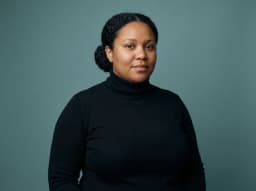
Den vanligste skuffelsen er profilbildet. Du laster opp en selfie og skriver «lag et profesjonelt profilbilde av meg til LinkedIn, dressjakke, grå bakgrunn». Resultatet ser pent ut. Men når du ser nøye etter, er det ikke helt deg.
Det skjer fordi ChatGPT ikke har en modell av ansiktet ditt. Den har ett bilde å gå ut fra, og når den tegner et nytt portrett med annet lys, ny vinkel og nye klær, må den gjette resten. Små ting forskyves:
- Øyeformen og avstanden mellom øynene endrer seg litt
- Nesen blir smalere eller rettere
- Huden blir glattere enn i virkeligheten, og rynker og føflekker forsvinner
- Kjevelinje og hårfeste justeres mot et mer «gjennomsnittlig» ansikt
- Ber du om flere varianter, ligner de ikke hverandre helt
Hver endring er liten. Til sammen gir de et bilde som venner stusser over, og som gjør det vanskeligere for en rekrutterer å kjenne deg igjen når du møter opp på intervju. De nyeste versjonene er bedre til å holde på ansiktet, men det er fortsatt redigering av ett bilde, ikke en modell som kjenner deg.
Hva som fungerer i stedet
Til et profilbilde du skal bruke på LinkedIn, CV-en eller firmanettsiden, trenger du en løsning som lærer ansiktet ditt fra flere bilder. Det er forskjellen på en generell bildegenerator og en egen portrettjeneste:
| ChatGPT | Portrettjeneste som Smil | |
|---|---|---|
| Grunnlag | Én selfie og en tekstbeskrivelse | 3 til 5 selfier fra ulike vinkler |
| Likhet | Varierer, ansiktet endrer seg ofte | Modell trent på ditt ansikt |
| Antall bilder | Ett og ett, du må be om hver variant | 30 til 70 ferdige portretter |
| Konsistens | Ulike bilder ligner ikke alltid hverandre | Samme person i alle bildene |
| Pris | Gratis med grense, eller abonnement | Engangskjøp fra 349 kr |
ChatGPT er et svært godt verktøy til illustrasjoner, produktbilder og plakater. Til bilder av deg selv lønner det seg å bruke et verktøy som er laget for nettopp det. Med Smil laster du opp noen selfier og får profesjonelle portretter tilbake på 30 minutter til 2 timer, avhengig av pakke.
Vil du sammenligne flere verktøy, har vi en egen guide til AI-bildegeneratorer og en gjennomgang av Nano Banana i Googles Gemini, som er ChatGPTs nærmeste konkurrent på bilder.
Vanlige feil, og hvordan du unngår dem
- For vage prompter. «Et fint bilde av natur» gir noe generisk. Si hva, hvor, lys og stil.
- For mange krav samtidig. Lag grunnbildet først og juster i etterkant.
- Ny samtale for hver endring. ChatGPT husker bildet bare i samme samtale. Fortsett i samme tråd.
- Å stole blindt på teksten i bildet. Sjekk stavemåte, tall og datoer før du trykker eller deler.
- Å bruke AI-redigerte selfier som ID-bilde. Pass og offisielle ID-kort krever et ekte foto uten digitale endringer. Se kravene i guiden til passbilde i Norge.
Vanlige spørsmål
Kan ChatGPT generere bilder gratis?
Ja. Gratisbrukere kan lage og redigere bilder i ChatGPT, men det er en grense per døgn som OpenAI justerer fortløpende. Når du når den, viser appen når du kan fortsette.
Er DALL-E fortsatt en del av ChatGPT?
Nei, ikke under det navnet. DALL-E 3 ble erstattet av nyere bildemodeller, og i dag heter funksjonen ChatGPT Images. Du bruker den på samme måte: beskriv bildet i chatten.
Kan ChatGPT se og forstå bilder?
Ja. Du kan laste opp et bilde og spørre hva det viser, be om en beskrivelse, få tekst lest av fra et skjermbilde eller be om at bildet redigeres.
Kan jeg lage profilbilde med ChatGPT?
Du kan, men ansiktet endrer seg ofte litt fra originalen. Til en avatar eller et tegnet bilde fungerer det fint. Til LinkedIn og CV, der folk skal kjenne deg igjen, gir en tjeneste som trener på flere av dine egne bilder et mer troverdig resultat.
Hvordan lager jeg AI-bilder gratis på norsk?
Logg inn på ChatGPT eller Gemini med en gratis konto og skriv beskrivelsen på norsk. Begge forstår norsk godt. Husk å be om format og stil, og sjekk norske bokstaver hvis bildet inneholder tekst.